برای حرف زدن فارسی با گوگل دو راه دارید: اگر میخواهید صدایتان به متن تبدیل شود، باید تایپ صوتی فارسی را در Gboard فعال کنید؛ اگر میخواهید سؤال بپرسید و پاسخ بگیرید، میتوانید از Gemini استفاده کنید. در این آموزش هر دو روش و راهحل مشکلات رایج را مرحلهبهمرحله توضیح میدهیم.
نکته مهم: این مطلب قبلاً درباره Google Now نوشته شده بود. Google Now دیگر سرویس فعال گوگل نیست و امکانات آن ابتدا به Google Assistant و سپس به Gemini منتقل شدهاند. آموزش زیر بر اساس ابزارهای فعلی گوگل بازنویسی شده است.
منظور از حرف زدن فارسی با گوگل چیست؟
قبل از شروع، بهتر است سه قابلیت متفاوت را از هم جدا کنیم:
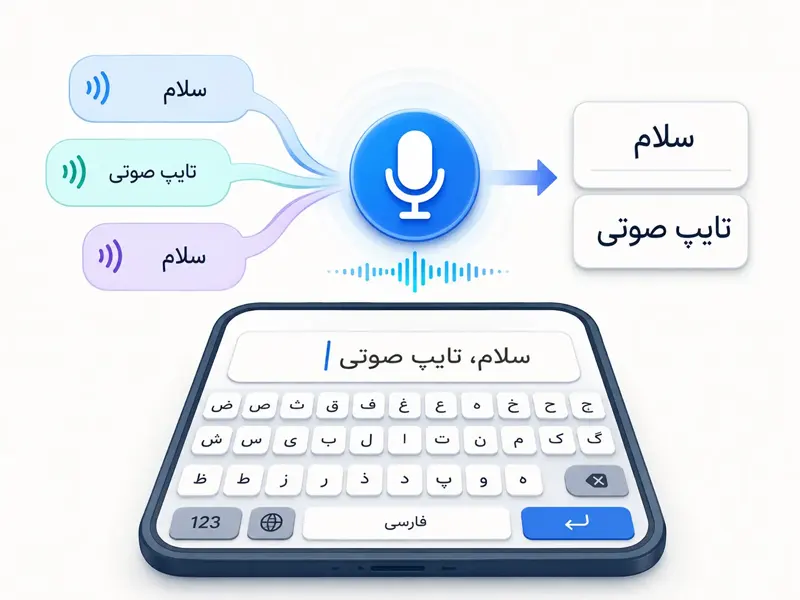
- تایپ صوتی فارسی: شما صحبت میکنید و Gboard صدایتان را در پیامرسان، مرورگر، یادداشت یا هر کادر متنی به نوشته فارسی تبدیل میکند.
- جستوجوی صوتی گوگل: روی میکروفون برنامه Google یا صفحه جستوجو میزنید و عبارت فارسی را بهصورت صوتی جستوجو میکنید.
- گفتوگو با Gemini: سؤال خود را تایپ یا با میکروفون بیان میکنید و هوش مصنوعی گوگل به فارسی پاسخ میدهد.
اگر هدف شما نوشتن پیام، کپشن یا متن بدون استفاده از صفحهکلید است، بخش بعدی دقیقاً همان چیزی است که نیاز دارید.
آموزش فعال کردن تایپ صوتی فارسی در Gboard
Gboard صفحهکلید رسمی گوگل است و در بسیاری از گوشیهای اندرویدی بهصورت پیشفرض نصب شده است. اگر آن را ندارید، ابتدا Gboard را از فروشگاه رسمی برنامههای گوشی نصب یا بهروزرسانی کنید.
مرحله اول: اضافه کردن زبان فارسی به Gboard
- وارد Settings یا تنظیمات گوشی شوید.
- بخش System، سپس Languages & input را باز کنید. نام این بخش در گوشیهای سامسونگ، شیائومی و سایر برندها ممکن است کمی متفاوت باشد.
- وارد On-screen keyboard یا صفحهکلید روی صفحه شوید.
- Gboard و سپس Languages را انتخاب کنید.
- روی Add keyboard بزنید، زبان فارسی را انتخاب و در پایان Done را لمس کنید.
مرحله دوم: روشن کردن Voice typing
- تنظیمات Gboard را باز کنید.
- وارد بخش Voice typing یا تایپ صوتی شوید.
- گزینه Use voice typing را فعال کنید.
- اگر گوشی اجازه دسترسی به میکروفون خواست، گزینه «هنگام استفاده از برنامه» را انتخاب کنید.
مرحله سوم: تبدیل صدای فارسی به متن
- یک برنامه مانند پیامرسان، Gmail، Keep یا مرورگر را باز کنید.
- روی کادر نوشتن بزنید تا Gboard نمایش داده شود.
- صفحهکلید را روی زبان فارسی قرار دهید.
- روی علامت میکروفون در بالای صفحهکلید بزنید.
- پس از نمایش پیام «اکنون صحبت کنید»، واضح و با سرعت معمولی فارسی حرف بزنید.
صدای شما به متن فارسی تبدیل میشود و میتوانید قبل از ارسال، نوشته را ویرایش کنید. برای نتیجه بهتر، در محیط کمصدا صحبت کنید و بین جملهها مکث کوتاهی داشته باشید.
چگونه زبان گوگل را فارسی کنیم؟
فارسی کردن زبان صفحهکلید با فارسی کردن زبان برنامه Google یا حساب گوگل متفاوت است. اگر فقط میخواهید فارسی صحبت کنید و متن فارسی تحویل بگیرید، اضافه کردن فارسی به Gboard معمولاً کافی است.
برای تغییر زبان برنامه Google در اندروید، در نسخههای جدید معمولاً میتوانید این مسیر را بررسی کنید:
- برنامه Google را باز کنید.
- روی تصویر حساب کاربری خود بزنید.
- وارد Settings و سپس Language & region شوید.
- زبان جستوجو را روی فارسی قرار دهید.
ممکن است نام یا محل گزینهها با توجه به نسخه اندروید و مدل گوشی متفاوت باشد. همچنین تغییر زبان نتایج جستوجو الزاماً تمام منوهای گوشی را فارسی نمیکند.
چگونه با Gemini فارسی صحبت کنیم؟
Gemini ابزار هوش مصنوعی جدید گوگل است و نسخه وب آن از زبان فارسی پشتیبانی میکند. در برنامه Gemini نیز میتوانید سؤال فارسی را تایپ کنید یا در صورت در دسترس بودن قابلیت صوتی روی دستگاهتان، از میکروفون استفاده کنید.
- برنامه Gemini را باز کنید یا وارد نسخه وب آن شوید.
- روی کادر پیام یا علامت میکروفون بزنید.
- سؤال خود را به فارسی بگویید؛ برای مثال: «برای سفر سهروزه به مشهد چه برنامهای پیشنهاد میکنی؟»
- اگر پاسخ به زبان دیگری بود، بنویسید یا بگویید: «لطفاً فارسی پاسخ بده.»
توجه: امکانات Gemini بر اساس کشور، نوع حساب، مدل گوشی و نسخه برنامه متفاوت است. بعضی فرمانهای دستگاه و قابلیتهای صوتی ممکن است برای همه زبانها یا همه کاربران فعال نباشند.
چرا تایپ صوتی فارسی کار نمیکند؟
علامت میکروفون در Gboard دیده نمیشود
وارد تنظیمات Gboard و بخش Voice typing شوید و گزینه تایپ صوتی را روشن کنید. اگر باز هم میکروفون نمایش داده نشد، نوار ابزار بالای صفحهکلید را باز کنید یا Gboard را به آخرین نسخه ارتقا دهید.
گوگل فارسی را انگلیسی مینویسد
پیش از لمس میکروفون، زبان فعال صفحهکلید را روی فارسی بگذارید. با نگه داشتن کلید فاصله یا لمس علامت کره زمین میتوانید زبان را تغییر دهید. همچنین مطمئن شوید فارسی در فهرست زبانهای Gboard اضافه شده است.
پیام دسترسی نداشتن به میکروفون نمایش داده میشود
از تنظیمات گوشی وارد Apps شوید، Gboard یا برنامه Google را انتخاب کنید و در بخش Permissions اجازه Microphone را فعال کنید.
تایپ صوتی قطع میشود یا کلمات را اشتباه مینویسد
- اتصال اینترنت را بررسی کنید.
- در محیط آرامتر و نزدیکتر به میکروفون صحبت کنید.
- Gboard، برنامه Google و سرویسهای Google Play را بهروزرسانی کنید.
- زبانهای اضافی را موقتاً غیرفعال کنید تا تشخیص زبان دقیقتر شود.
- حافظه پنهان Gboard را پاک و گوشی را یکبار راهاندازی مجدد کنید.
گزینههای گوشی من با این آموزش متفاوت است
مسیر تنظیمات در برندهایی مانند سامسونگ، شیائومی، هواوی و گوشیهای Pixel یکسان نیست. در کادر جستوجوی تنظیمات گوشی عبارتهای «صفحهکلید»، «Gboard»، «زبان» یا «Voice typing» را جستوجو کنید.
نکتهای درباره حریم خصوصی
هنگام استفاده از تایپ صوتی یا ابزارهای هوش مصنوعی، از بیان اطلاعات بسیار حساس مانند رمز عبور، اطلاعات بانکی یا دادههای محرمانه کاری خودداری کنید. تنظیمات مربوط به فعالیت صوتی و سابقه حساب گوگل را نیز متناسب با نیاز خود بررسی کنید.
سؤالات متداول
آیا Google Now هنوز کار میکند؟
خیر. نام و سرویس Google Now سالها پیش کنار گذاشته شد. برای تایپ صوتی فارسی اکنون از Gboard و برای گفتوگو با هوش مصنوعی گوگل از Gemini استفاده میشود.
آیا گوگل میتواند صدای فارسی را به متن تبدیل کند؟
بله. با فعال کردن زبان فارسی و Voice typing در Gboard میتوانید در بسیاری از کادرهای متنی با فارسی صحبت کنید و متن تحویل بگیرید.
آیا برای تایپ صوتی فارسی باید زبان گوشی را فارسی کنیم؟
خیر. لازم نیست زبان کل گوشی تغییر کند؛ کافی است فارسی را به زبانهای Gboard اضافه و هنگام تایپ انتخاب کنید.
آیا تایپ صوتی فارسی بدون اینترنت کار میکند؟
دسترسی آفلاین به مدل گوشی، نسخه Gboard و بستههای زبانی نصبشده بستگی دارد. برای عملکرد پایدارتر و تشخیص دقیقتر، اتصال اینترنت توصیه میشود.
چگونه در گوگل فارسی جستوجوی صوتی انجام دهیم؟
برنامه Google یا صفحه جستوجوی گوگل را باز کنید، روی علامت میکروفون بزنید و عبارت موردنظر را فارسی بگویید. اگر زبان اشتباه تشخیص داده شد، زبان جستوجو یا صفحهکلید را روی فارسی قرار دهید.