تبدیل PDF به Word زمانی مفید است که بخواهید متن، جدول یا تصاویر یک فایل PDF را ویرایش کنید. بااینحال، نتیجه تبدیل برای همه فایلها یکسان نیست. PDF متنی معمولاً با کمترین خطا به DOCX تبدیل میشود؛ اما PDF اسکنشده برای شناسایی نوشتهها به فناوری OCR نیاز دارد و در فایلهای فارسی باید راستبهچپبودن متن، نیمفاصله، فونت، اعداد و جدولها نیز بررسی شوند.
در این آموزش، روش تبدیل پیدیاف به ورد در کامپیوتر و گوشی را با Microsoft Word، Google Drive و Google Docs، Adobe Acrobat، Acrobat موبایل و ابزارهای آنلاین توضیح میدهیم. همچنین مشخص میکنیم هر روش برای چه نوع فایلی مناسب است، کدام گزینه واقعاً رایگان است و چگونه بههمریختگی خروجی فارسی را کمتر کنید.
انتخاب سریع: برای PDF متنی ابتدا Microsoft Word را امتحان کنید. برای PDF فارسی اسکنشده، Google Drive یا ابزار OCR دارای پشتیبانی رسمی فارسی مناسبتر است. اگر حفظ جدول، تصویر و صفحهآرایی اهمیت بیشتری دارد، Adobe Acrobat را روی چند صفحه دشوار آزمایش کنید.
قبل از تبدیل، نوع فایل PDF را مشخص کنید
انتخاب ابزار مناسب به نوع PDF بستگی دارد. فایلهای PDF معمولاً در یکی از این سه گروه قرار میگیرند:
- • PDF متنی: متن آن قابل انتخاب، کپی و جستوجو است و معمولاً خروجی Word دقیقتری دارد.
- • PDF اسکنشده: هر صفحه در اصل یک تصویر است و برای استخراج نوشتهها باید از OCR استفاده شود.
- • PDF ترکیبی: بخشی از صفحات متن واقعی و بخشی تصویر یا اسکن هستند؛ بنابراین ممکن است به تبدیل معمولی و OCR همزمان نیاز داشته باشد.
برای آزمایش، یک کلمه را در PDF انتخاب یا با Ctrl + F جستوجو کنید. اگر متن پیدا نشد، احتمالاً فایل اسکنشده است. البته بعضی PDFهای اسکنشده قبلاً OCR شدهاند و با وجود تصویریبودن صفحه، یک لایه متنی قابل انتخاب دارند. از طرف دیگر، محدودیت امنیتی فایل نیز ممکن است مانع انتخاب یا کپی متن شود؛ بنابراین در صورت تردید، تنظیمات امنیتی PDF و قابلویرایشبودن خروجی را هم بررسی کنید.
| نوع فایل یا نیاز شما |
روش پیشنهادی |
نتیجهای که باید انتظار داشته باشید |
| PDF متنی ساده |
Microsoft Word |
متن قابل ویرایش با احتمال جابهجایی جزئی در چیدمان |
| PDF فارسی اسکنشده |
Google Drive یا OCR فارسی |
استخراج متن؛ نیازمند بازبینی اعداد، کلمات و جهت نوشته |
| فایل دارای جدول و تصاویر متعدد |
Adobe Acrobat |
حفظ بهتر ساختار، بدون تضمین تطابق کامل با PDF |
| تبدیل در اندروید یا آیفون |
Acrobat موبایل یا مدل معتبر |
خروجی DOCX؛ برخی امکانات به اشتراک نیاز دارند |
| فایل محرمانه |
نرمافزار آفلاین یا سامانه تحت کنترل سازمان |
کاهش ریسک ارسال فایل به سرویسهای ناشناس |
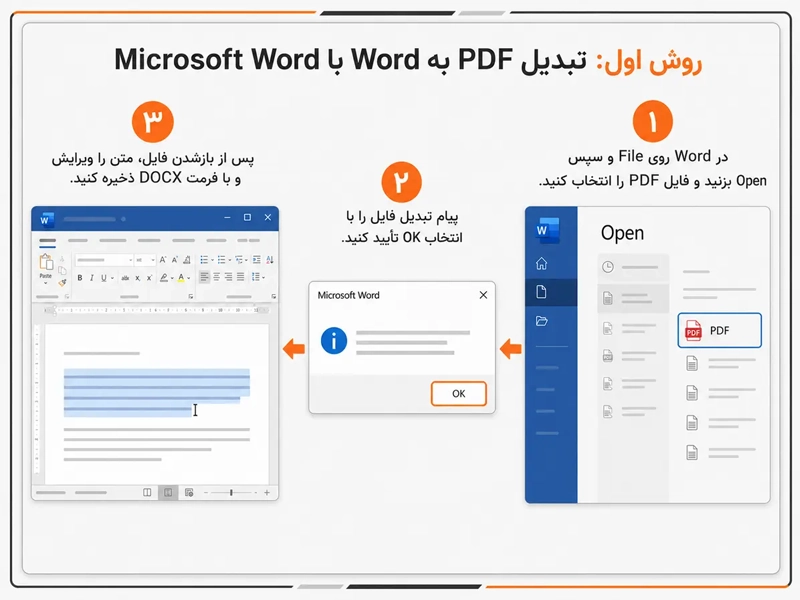
روش اول: تبدیل PDF به Word با Microsoft Word
برای PDFهای متنی، سادهترین راه این است که فایل را مستقیماً در نسخه دسکتاپ Microsoft Word باز کنید. Word یک نسخه از PDF میسازد و محتوای آن را به سند قابل ویرایش تبدیل میکند؛ در نهایت فایل PDF اصلی تغییر نمیکند. این روش برای فایلهایی که بیشتر از متن تشکیل شدهاند مناسبتر است و ممکن است در اسناد دارای ستون، جدول، پاورقی یا تصاویر متعدد، صفحهآرایی دقیقاً حفظ نشود.
- Microsoft Word را در کامپیوتر باز کنید.
- از منوی File گزینه Open را انتخاب کنید.
- روی Browse بزنید و فایل PDF را انتخاب کنید.
- پیام Word درباره تبدیل PDF را با انتخاب OK تأیید کنید.
- پس از پایان تبدیل، متن، جدولها و تصاویر را بررسی کنید.
- از مسیر File > Save As محل ذخیره را مشخص کنید.
- در بخش نوع فایل، Word Document (*.docx) را انتخاب و فایل را ذخیره کنید.
طبق راهنمای رسمی Microsoft، نتیجه تبدیل در فایلهایی که بیشتر متنی هستند بهتر است. بعضی اجزا مانند جدولهای خاص، حاشیهنویسی، بوکمارک، نظرات PDF و جلوههای فونت ممکن است بهدرستی تبدیل نشوند.
درباره PDF اسکنشده: Word ممکن است متن بعضی فایلهای اسکنشده را استخراج کند، اما نتیجه به کیفیت اسکن، وضوح نوشته، زبان سند و پیچیدگی صفحه بستگی دارد. اگر صفحه بهصورت یک تصویر وارد شد یا متن فارسی خطای زیادی داشت، از OCR دارای پشتیبانی رسمی زبان فارسی استفاده کنید. جزئیات این فرایند در راهنمای اسکن و ویرایش سند در Word آمده است.
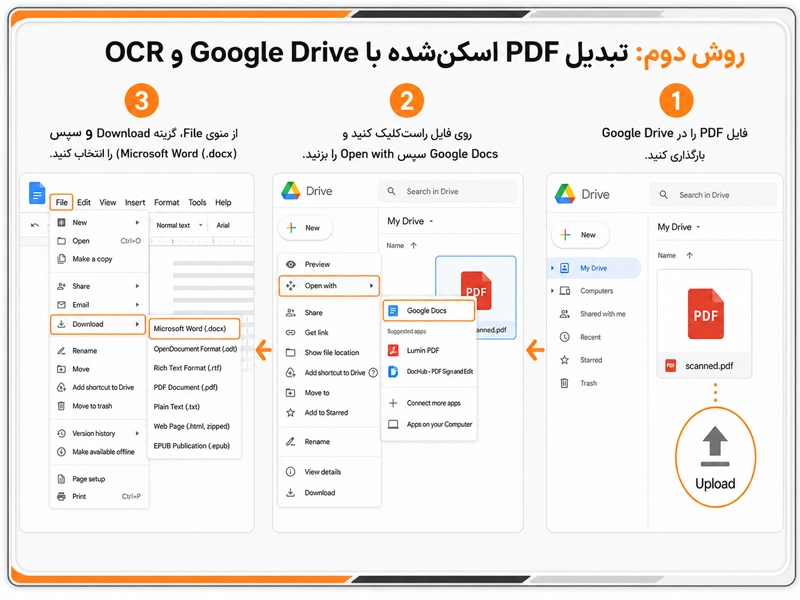
روش دوم: تبدیل PDF اسکن شده به Word با Google Drive و OCR
اگر متن PDF قابل انتخاب نیست، فایل احتمالاً اسکنشده است. Google Drive میتواند با استفاده از OCR متن را از PDF یا تصویر استخراج و آن را در Google Docs باز کند. این روش برای بازیابی متن فارسی کاربردی است، اما حفظ دقیق جدول، ستون، فهرست، پاورقی و صفحهآرایی را تضمین نمیکند.
- در نسخه کامپیوتری Google Drive وارد حساب خود شوید.
- فایل PDF را در Drive بارگذاری کنید.
- روی فایل راستکلیک کنید و از بخش Open with گزینه Google Docs را بزنید.
- منتظر بمانید تا متن شناسایی و سند باز شود.
- پس از پردازش، متن استخراجشده را با PDF اصلی مقایسه کنید.
- برای دریافت فایل Word، در Google Docs به مسیر File > Download > Microsoft Word (.docx) بروید.
براساس راهنمای رسمی Google Drive، تبدیل PDF و تصویر به متن باید از طریق نسخه کامپیوتری Drive انجام شود. گوگل برای نتیجه بهتر، فایلهای حداکثر ۲ مگابایت، متن با ارتفاع حداقل ۱۰ پیکسل و صفحههایی با جهت صحیح و کیفیت واضح را پیشنهاد میکند. در فایل فارسی، نتیجه به وضوح اسکن، فونت، جهت صفحه و پیچیدگی چیدمان بستگی دارد.
چگونه دقت OCR فارسی را بیشتر کنیم؟
- • صفحههای کج را قبل از بارگذاری صاف و در جهت درست بچرخانید.
- • از فایل تار، کمنور یا بیش از حد فشرده استفاده نکنید.
- • بهتر است متن با پسزمینه تضاد کافی داشته باشد.
- • اسکنهای چندستونه و جدولدار را صفحهبهصفحه بررسی کنید.
- • اعداد، تاریخها، نام افراد و مبالغ را با نسخه اصلی تطبیق دهید.
- • بعد از تبدیل، «ک» و «ی» عربی و فارسی را با Find and Replace یکدست کنید.
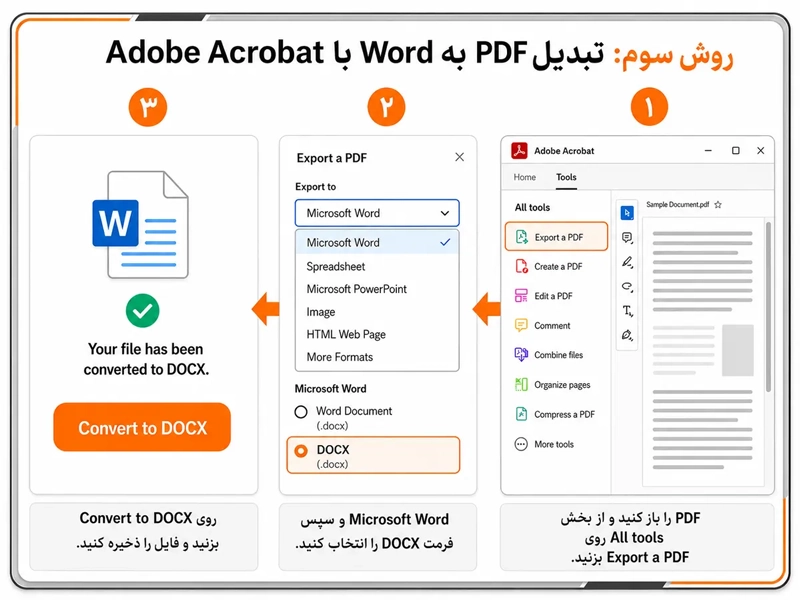
روش سوم: تبدیل PDF به Word با Adobe Acrobat
اگر حفظ جدولها، تصاویر و ساختار صفحه برایتان مهم است، Adobe Acrobat را امتحان کنید. این برنامه برای تبدیل PDFهای متنی و فایلهای دارای صفحهآرایی پیچیده به DOCX مناسب است؛ قابلیتهای کامل Export و OCR نیز ممکن است به اشتراک پولی نیاز داشته باشند.
- فایل PDF را در Adobe Acrobat باز کنید.
- از نوار ابزار، Convert یا از بخش All tools گزینه Export a PDF را انتخاب کنید.
- فرمت Microsoft Word و سپس DOCX را انتخاب کنید.
- اگر فایل اسکنشده است، تنظیمات OCR و زبان سند را بررسی کنید.
- روی Convert to DOCX بزنید.
- نام و محل ذخیره فایل را مشخص کنید.
Adobe خروجی DOC و DOCX را پشتیبانی میکند؛ برای بیشتر کاربران، DOCX بهدلیل سازگاری بهتر با نسخههای جدید Word انتخاب مناسبتری است. جزئیات فرمتهای خروجی در راهنمای رسمی Adobe Acrobat آمده است.
نکته برای PDF فارسی اسکنشده: Acrobat قابلیت OCR دارد، اما فارسی در فهرست رسمی فعلی زبانهای OCR سرویس Export PDF ادوبی ذکر نشده است. بنابراین قبل از خرید اشتراک، یک صفحه نمونه را آزمایش کنید؛ برای استخراج متن فارسی اسکنشده، Google Drive یا یک مدل OCR فارسی میتواند انتخاب مناسبتری باشد.
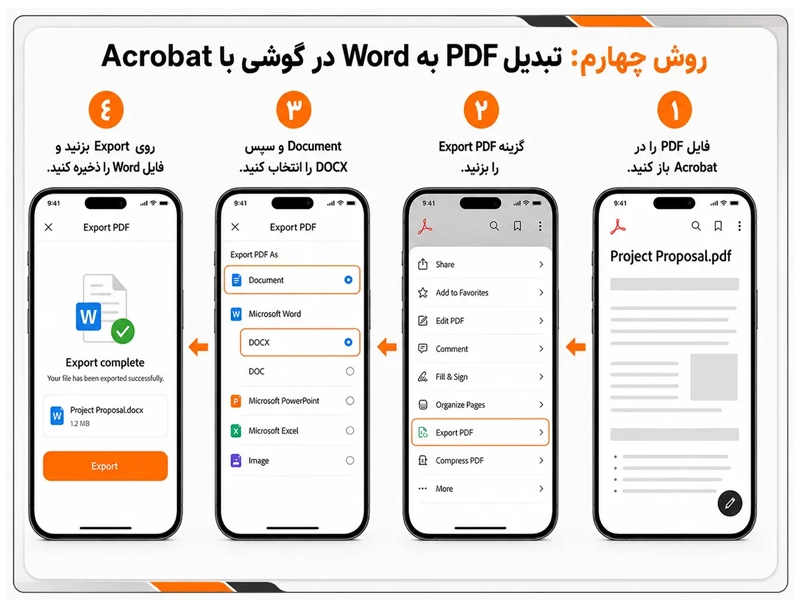
روش چهارم: تبدیل PDF به Word در گوشی اندروید و آیفون
در اندروید و iOS میتوانید از برنامه Adobe Acrobat استفاده کنید. نام یا محل بعضی گزینهها ممکن است با توجه به نسخه برنامه، نوع سیستمعامل یا اندازه صفحه کمی متفاوت باشد.
- PDF را در Acrobat باز کنید.
- گزینه Export PDF را انتخاب کنید.
- از بخش فرمتها، Document و سپس DOCX را بزنید.
- در صورت نمایش تنظیمات زبان، زبان سند را بررسی کنید.
- گزینه Export را لمس کنید و فایل خروجی را ذخیره یا به اشتراک بگذارید.
طبق راهنمای Acrobat موبایل، خروجیگرفتن به فرمت سند با اشتراک Acrobat انجام میشود و برای PDF اسکنشده از OCR پشتیبانی میکند. بااینحال، پشتیبانی OCR به زبان سند وابسته است و فارسی در فهرست رسمی Export PDF ادوبی دیده نمیشود. اگر نمیخواهید برنامه نصب کنید، میتوانید یک سایت معتبر را در مرورگر گوشی باز کنید؛ اما برای فایل محرمانه، روش آنلاین انتخاب مناسبی نیست.
روش پنجم: استفاده از مدل آنلاین PDF به Word بدون نصب برنامه
مدل آنلاین زمانی کاربرد دارد که به Word یا Acrobat دسترسی ندارید. در بیشتر سرویسها کافی است PDF را بارگذاری، DOCX را انتخاب و خروجی را دانلود کنید. اگر فایل اسکنشده است، مطمئن شوید سرویس موردنظر از OCR و زبان فارسی پشتیبانی میکند.
Adobe Acrobat Online، Smallpdf و iLovePDF از مدلهای آنلاین شناختهشدهاند؛ اما رایگانبودن، محدودیت حجم و قابلیت OCR آنها یکسان نیست. برای PDF فارسی اسکنشده، فقط به عبارت «PDF to Word» اکتفا نکنید و وجود OCR فارسی را بررسی کنید. بهتر است ابتدا یک صفحه دارای عدد، نیمفاصله و جدول را آزمایش کنید و بعد کل فایل را بارگذاری کنید.
پیش از بارگذاری این موارد را بررسی کنید:
- • محدودیت حجم، تعداد صفحه و تعداد تبدیل رایگان
- • وجود OCR برای فایل اسکنشده
- • پشتیبانی از متن راستبهچپ و زبان فارسی
- • توضیح روشن درباره زمان نگهداری و حذف فایل
- • استفاده از ارتباط امن HTTPS
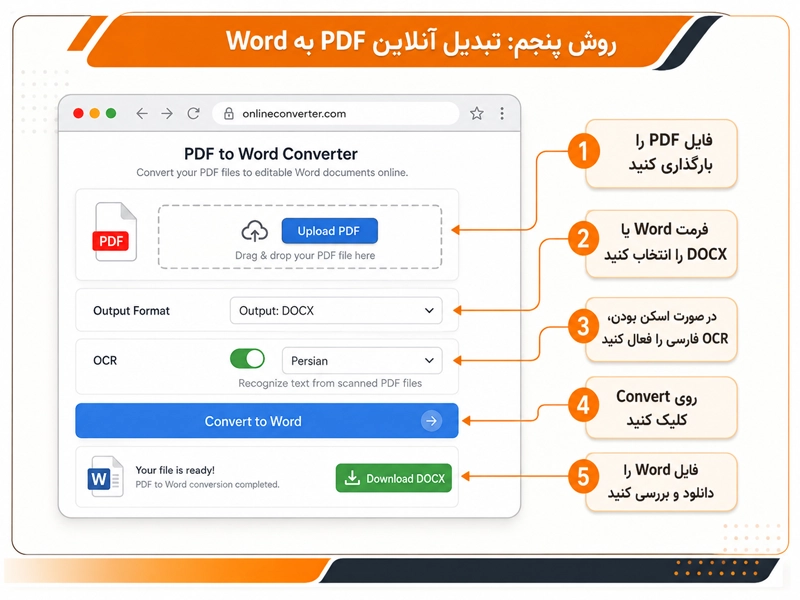
عبارت «تبدیل آنلاین PDF به Word رایگان» همیشه به معنای استفاده نامحدود نیست. بعضی سرویسها تبدیل ساده را رایگان ارائه میکنند، اما برای OCR، فایل بزرگ یا دانلود خروجی کامل هزینه میگیرند.
کدام روش تبدیل PDF به Word واقعاً رایگان است؟
اگر Microsoft Word از قبل روی کامپیوتر نصب است، بازکردن PDF متنی در Word هزینه جداگانهای ندارد؛ اما خود برنامه Word رایگان نیست. Google Drive و Google Docs با یک حساب گوگل برای OCR فایل فارسی در دسترساند، ولی محدودیت حجم و ضعف در حفظ جدول و ستون دارند.
مدلهای آنلاین معمولاً تعداد محدودی تبدیل رایگان ارائه میکنند و ممکن است OCR، فایل حجیم یا خروجی کامل را پولی کرده باشند. Adobe Acrobat نیز برای Export به DOCX در نسخه دسکتاپ یا موبایل به اشتراک نیاز دارد. بنابراین «بهترین روش رایگان» برای PDF متنی، Word نصبشده و برای PDF فارسی اسکنشده، Google Drive است؛ بهشرط آنکه محدودیتهای هرکدام با فایل شما سازگار باشد.
از کجا بفهمیم متن واقعاً قابل ویرایش شده است؟
گاهی ظاهر فایل Word دقیقاً شبیه PDF است، اما هر صفحه فقط یک تصویر بزرگ است. برای اطمینان از تبدیل واقعی PDF به Word این سه آزمایش را انجام دهید:
- روی یک کلمه دوبار کلیک کنید؛ باید همان کلمه انتخاب شود، نه کل صفحه.
- یک جمله را ویرایش یا حذف کنید؛ متن اطراف باید مانند سند Word جابهجا شود.
- کلیدهای Ctrl + F را بزنید و یکی از عبارتهای داخل صفحه را جستوجو کنید.
اگر این آزمایشها انجام نشد، فایل فقط بهصورت تصویر وارد Word شده است. در این حالت PDF را با OCR تبدیل کنید.
مقایسه کاربردی روشهای تبدیل پی دی اف به ورد
| روش |
PDF متنی |
PDF اسکنشده |
حفظ جدول و تصویر |
هزینه و دسترسی |
وضعیت فایل |
| Microsoft Word |
مناسب |
ممکن است بعضی اسکنها را تبدیل کند؛ نتیجه برای فارسی متغیر است |
متوسط |
نیازمند Word دسکتاپ |
پردازش روی کامپیوتر |
| Google Drive و Docs |
مناسب برای استخراج متن |
دارای OCR و پشتیبانی از فارسی |
ضعیف تا متوسط |
با حساب گوگل در دسترس |
فایل در سرویس آنلاین بارگذاری میشود |
| Adobe Acrobat |
مناسب |
OCR دارد؛ فارسی در فهرست رسمی Export PDF نیست |
معمولاً بهتر از دو روش بالا |
برخی قابلیتها اشتراکی |
نسخه دسکتاپ و فضای ابری، بسته به تنظیمات |
| Acrobat موبایل |
مناسب |
OCR دارد؛ برای فارسی باید آزمایش شود |
متوسط تا خوب |
Export نیازمند اشتراک |
پردازش و ذخیرهسازی ابری ممکن است انجام شود |
| مدل آنلاین |
بسته به سرویس |
بسته به سرویس |
متغیر |
رایگان، محدود یا پولی |
در بسیاری از سرویسها فایل به سرور ارسال میشود |
نکته: نتیجه تبدیل به نوع PDF، فونت، کیفیت اسکن و پیچیدگی صفحه بستگی دارد. بنابراین ادعای «تبدیل PDF به Word بدون بههمریختگی» برای همه فایلها واقعبینانه نیست؛ بهتر است ابتدا دو یا سه صفحه دشوار را آزمایش کنید.
چگونه بههمریختگی PDF فارسی بعد از تبدیل را اصلاح کنیم؟
- جهت متن را تنظیم کنید: همه متن را انتخاب و حالت Right-to-Left و تراز راست را فعال کنید.
- فونت را یکدست کنید: اگر فونت اصلی نصب نیست، یک فونت فارسی خوانا برای کل سند انتخاب کنید.
- فاصلهها را اصلاح کنید: فاصلههای اضافی و نیمفاصلههای اشتباه را با Find and Replace پیدا کنید.
- جدولها را بررسی کنید: عرض ستونها، ادغام سلولها و ترتیب متن فارسی ممکن است تغییر کرده باشد.
- شکست صفحه را کنترل کنید: Page Breakهای اضافی را حذف و جای تصاویر را اصلاح کنید.
- اعداد و اسامی را تطبیق دهید: خطای OCR در شمارهها، تاریخها و نامهای خاص اهمیت بیشتری دارد.
اگر سند چندستونه یا جدولدار است و خروجی کاملاً بههم ریخته، بازسازی همان بخش در Word گاهی سریعتر از اصلاح تکتک اجزای تبدیلشده است.
آیا PDF دستنویس به Word تبدیل میشود؟
تبدیل نوشته دستنویس به متن قابل ویرایش امکانپذیر است، اما دقت آن معمولاً از OCR متن چاپی کمتر است. خوانایی دستخط، فاصله کلمات، زاویه اسکن، کیفیت تصویر و پشتیبانی ابزار از زبان فارسی مستقیماً بر نتیجه اثر میگذارند. برای چنین فایلی ابتدا یک صفحه را آزمایش کنید و همه نامها، اعداد، تاریخها و اصطلاحات تخصصی را با نسخه اصلی تطبیق دهید. اگر دستخط نامنظم یا تصویر کمکیفیت باشد، تایپ دستی یا بازبینی کامل خروجی ضروری است.
آیا فایل PDF قفلشده یا رمزدار به Word تبدیل میشود؟
اگر برای بازکردن PDF رمز لازم است، ابتدا باید رمز صحیح را وارد کنید. بعضی فایلها باز میشوند اما اجازه کپی، ویرایش یا چاپ ندارند؛ در این حالت نتیجه تبدیل به سطح دسترسی تعیینشده توسط صاحب فایل و قابلیت ابزار بستگی دارد. محدودیت امنیتی سندی را که مالک آن نیستید یا اجازه ویرایشش را ندارید دور نزنید. اگر مجوز دارید، از صاحب فایل نسخه بدون محدودیت یا رمز دسترسی را دریافت کنید و سپس تبدیل را انجام دهید.

آیا تبدیل آنلاین PDF محرمانه امن است؟
در بسیاری از مدلهای آنلاین، فایل برای پردازش به سرور سرویس ارسال میشود؛ بنابراین پیش از بارگذاری اسناد حساس، سیاست حریم خصوصی، محل پردازش، مدت نگهداری و نحوه حذف فایل را بررسی کنید. صرف استفاده از HTTPS بهتنهایی تضمین نمیکند که فایل پس از تبدیل فوراً حذف شود.
مدارک شناسایی، اطلاعات بانکی، پرونده پزشکی، قرارداد محرمانه، فهرست مشتریان و اسناد سازمانی را در ابزارهای ناشناس بارگذاری نکنید. برای فایل حساس از نرمافزار آفلاین یا سامانهای استفاده کنید که محل ذخیره، سطح دسترسی و زمان حذف فایل در آن مشخص باشد.
اگر یک مجموعه هر روز تعداد زیادی فاکتور، فرم یا قرارداد پردازش میکند، سامانه اختصاصی OCR و مدیریت اسناد میتواند فرایند بارگذاری، استخراج اطلاعات، تعیین دسترسی و حذف فایلهای موقت را خودکار کند. داده پردازی فراتک امکان طراحی چنین سامانههای نرمافزاری سفارشی را متناسب با فرایند و زیرساخت سازمان فراهم میکند.
جمعبندی
برای تبدیل PDF متنی به Word، ابتدا فایل را مستقیماً در Microsoft Word باز کنید. اگر متن قابل انتخاب نیست یا خروجی فقط تصویر است، از OCR سازگار با زبان سند استفاده کنید؛ برای فایل فارسی اسکنشده، Google Drive یا یک OCR فارسی انتخاب مناسبتری است. برای PDF متنی دارای جدول و تصویر، Acrobat معمولاً ساختار صفحه را بهتر حفظ میکند و برای تبدیل در گوشی نیز نسخه موبایل آن در دسترس است.
بعد از دریافت فایل DOCX، قابلویرایشبودن متن، جهت فارسی، فونت، جدولها، اعداد و شکست صفحات را بررسی کنید. برای اسناد دستنویس انتظار خطای بیشتری داشته باشید و برای فایلهای محرمانه نیز تا حد امکان از ابزار آفلاین یا سامانه تحت کنترل سازمان استفاده کنید.
پرسشهای متداول
آیا Microsoft Word فایل PDF اسکنشده را به متن تبدیل میکند؟
Word ممکن است متن بعضی PDFهای اسکنشده را استخراج کند، اما نتیجه به کیفیت اسکن، وضوح نوشته، زبان سند و پیچیدگی صفحه وابسته است. اگر صفحه بهصورت تصویر وارد شد یا متن فارسی خطای زیادی داشت، از OCR دارای پشتیبانی رسمی فارسی استفاده کنید.
آیا Google Drive جدول و ستونهای PDF را حفظ میکند؟
معمولاً نه. Google Drive برای استخراج متن مناسب است، اما طبق راهنمای رسمی گوگل، جدولها، ستونها، فهرستها و پاورقیها ممکن است بهدرستی تشخیص داده نشوند.
آیا OCR ادوبی از زبان فارسی پشتیبانی میکند؟
Acrobat قابلیت OCR دارد، اما فارسی در فهرست رسمی فعلی زبانهای OCR سرویس Export PDF ادوبی ذکر نشده است. برای فایل فارسی اسکنشده ابتدا یک صفحه را آزمایش کنید یا از OCR دارای پشتیبانی رسمی فارسی استفاده کنید.
آیا PDF دستنویس به Word تبدیل میشود؟
بله، اما دقت تشخیص دستخط معمولاً از متن چاپی کمتر است و به خوانایی نوشته، کیفیت تصویر و پشتیبانی ابزار از فارسی بستگی دارد. خروجی باید بهطور کامل با فایل اصلی تطبیق داده شود.
DOC بهتر است یا DOCX؟
برای بیشتر کاربران DOCX مناسبتر است؛ چون با نسخههای جدید Word سازگاری بیشتری دارد و معمولاً حجم کمتری ایجاد میکند. DOC بیشتر برای نرمافزارهای قدیمی کاربرد دارد.